
Entregue um site WordPress sem lock-in quando um cliente sair
A confiança faz parte do seu serviço. Os clientes ficam muito mais confortáveis em fechar com você quando sabem que podem ir embora com o site intacto. Este guia mostra o caminho para um offboarding limpo e sem lock-in: exporte o tenant de um cliente da sua plataforma e deixe que ele o importe para seu próprio hosting WordPress standalone usando o plugin gratuito GrabWP Restore.
Por que a portabilidade é importante para a confiança
O lock-in é uma vitória de curto prazo que custa sua reputação a longo prazo. Um cliente que se sente preso hesitará em fechar negócio logo de cara, e falará mal de você se a saída se transformar em uma situação de refém. Oferecer uma saída limpa logo de início remove essa objeção e sinaliza confiança no seu trabalho.
A portabilidade também protege você. Quando um relacionamento termina, um handoff tranquilo encerra o compromisso de forma profissional, em vez de se arrastar para disputas sobre “me devolva o meu site”. O objetivo aqui é específico: mover o tenant de um cliente para fora da sua plataforma compartilhada e para um hosting que ele controla. Isso é diferente de um rollback in-place, onde você faz o restore de um tenant a partir do seu próprio backup enquanto ele permanece no seu sistema. Aqui, o cliente está assumindo o controle e indo embora.
Passo 1: Exporte o database e os arquivos do tenant do cliente
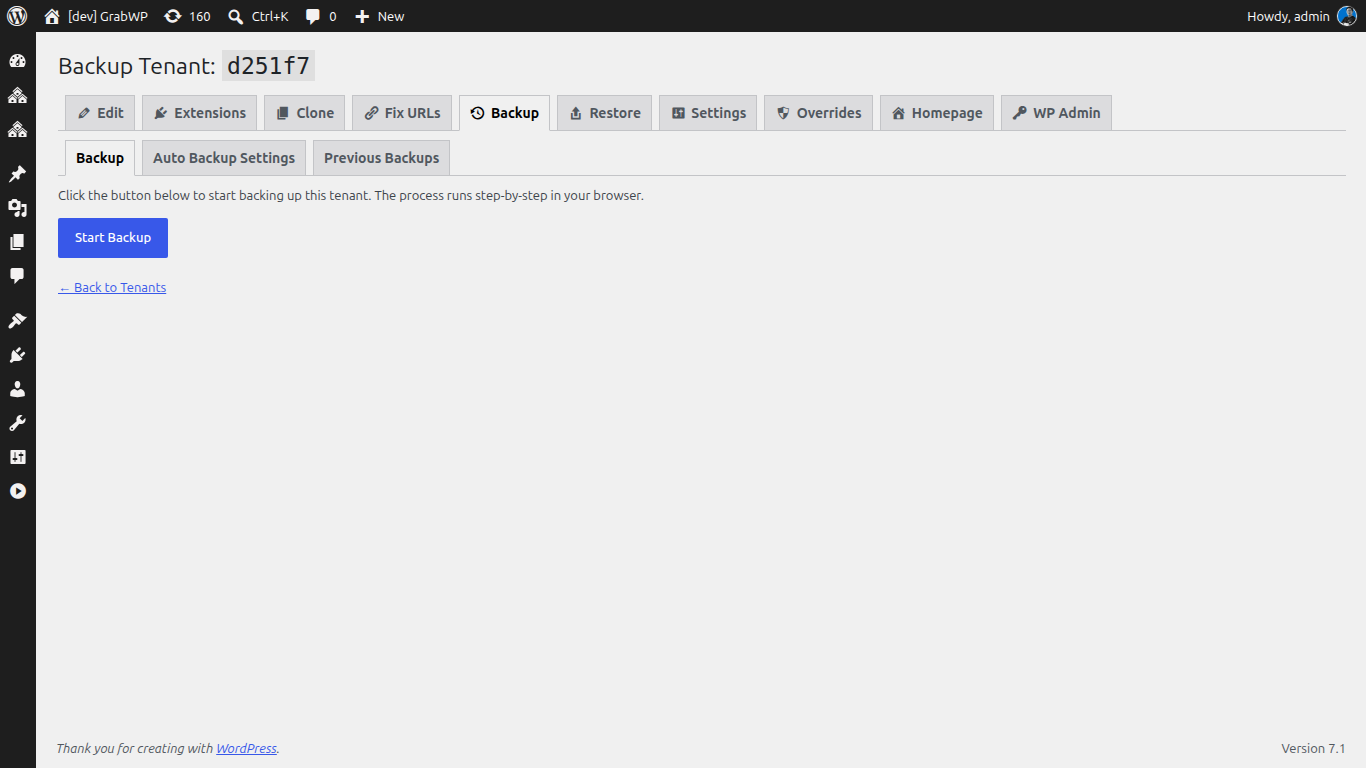
O GrabWP Tenancy Pro inclui ferramentas de exportação de tenant que empacotam o database e os arquivos de um tenant para que você possa migrar esse tenant para um hosting standalone.
- No seu admin principal, abra GrabWP > Tenants e selecione o tenant do cliente que está saindo.
- Rode a exportação do tenant para produzir um arquivo do database e dos arquivos desse tenant.
- Guarde o arquivo de exportação, que é o ZIP de exportação do GrabWP que o site de destino irá importar.
Como cada tenant já tem seus próprios dados isolados, você está exportando apenas o site daquele cliente, sem tocar em nenhum outro cliente do seu portfólio.
Passo 2: Configure o hosting standalone do cliente
O cliente precisa de um destino que seja dele.
- Peça para o cliente configurar uma instalação WordPress limpa na sua própria conta de hosting.
- Confirme se o destino atende aos requisitos: WordPress 6.2 ou superior e PHP 7.4 ou superior.
- Certifique-se de que o arquivo de exportação cabe dentro dos limites de
upload_max_filesizeepost_max_sizedo servidor de destino, já que a importação usa a validação padrão de upload do WordPress.
Essa instalação limpa se torna o site independente do cliente assim que a importação for concluída.
Passo 3: Importe com o plugin gratuito GrabWP Restore
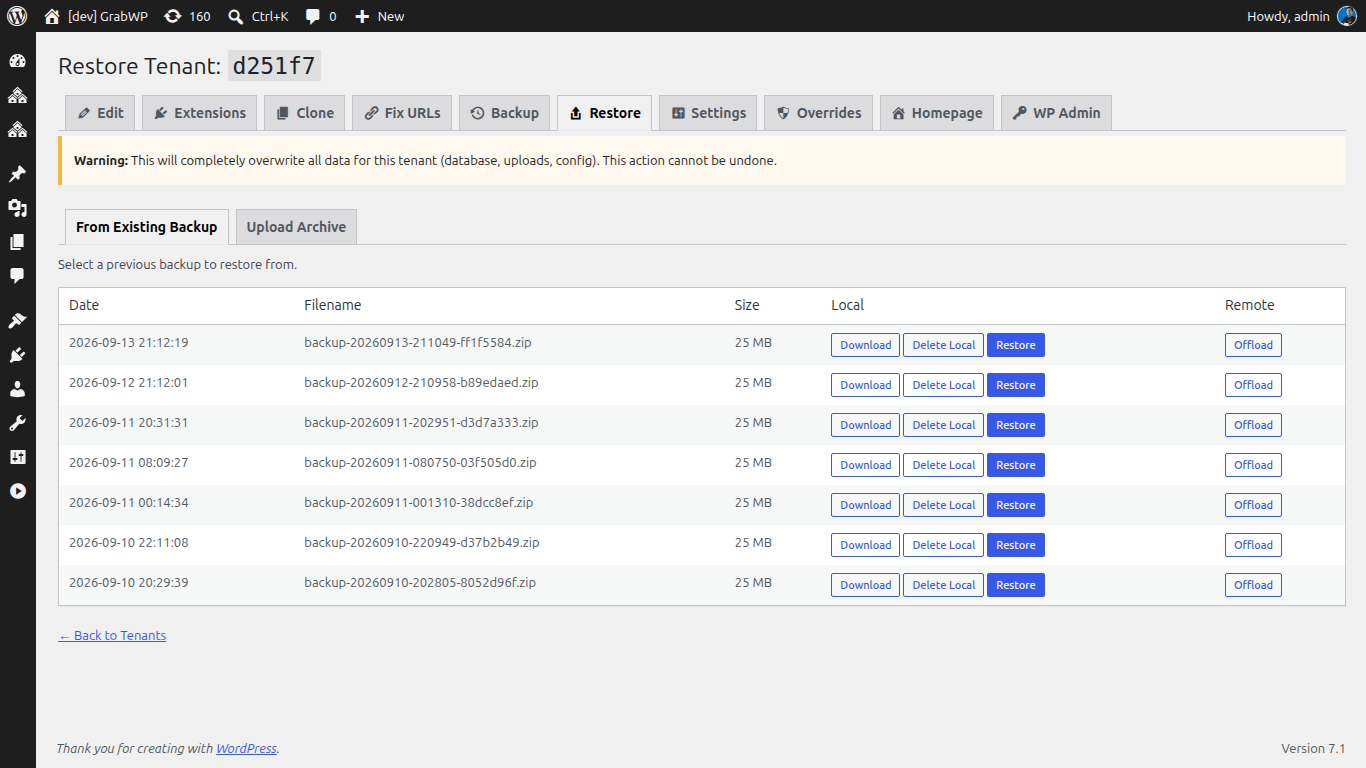
Na instalação standalone de destino, o cliente (ou você, em nome dele) usa o plugin gratuito GrabWP Restore para trazer o site exportado.
- Instale o plugin
grabwp-restoreno site de destino e ative-o. - Vá para Tools > GrabWP Restore e faça o upload do ZIP de exportação do GrabWP.
- Marque a opção “I have backed up my website” e confirme a operação destrutiva.
- Deixe o restore rodar. Ele lida com a migração de ponta a ponta:
- Streaming SQL import para que grandes databases sejam importados de forma confiável
- Reescrita automática do prefixo das tabelas para corresponder ao site de destino
- Search-replace de URLs em todo o database, incluindo dados serializados
- Auto-update da URL do site
- Renomeação segura dos diretórios existentes de plugins, themes e uploads para
.oldantes da substituição
Como o restore substitui o site inteiro, rode-o em uma instalação limpa que o cliente está assumindo o controle, e não em um site com conteúdo que você deseja manter.
Passo 4: Verifique o site entregue
Não dê o trabalho como concluído até que seja confirmado que o site standalone do cliente está funcionando.
- Faça login com as credenciais de admin do site exportado (as credenciais antigas do destino não se aplicam mais após a importação do database).
- Navegue pelas páginas principais, menus e mídias para confirmar que o conteúdo e os links resolvem para a nova URL do site.
- Uma vez verificado, remova os diretórios
.old(uploads.old,plugins.old,themes.old) do wp-content, e então desative e exclua o plugin GrabWP Restore. - Do seu lado, assim que o cliente confirmar que tudo funciona, remova o tenant dele da sua plataforma.
O cliente vai embora dono de um site WordPress totalmente funcional, e você encerra o compromisso com sua reputação de negociação justa intacta.
Esse é o fechamento do offboarding após o onboarding. Para tornar a entrega repetível em primeiro lugar, veja como produtizar a entrega de sites de clientes com um tenant de template, e enquanto os clientes estiverem com você, deixe-os gerenciar seu próprio site isolado.
Entregue sites de clientes com uma saída limpa embutida. O GrabWP Tenancy Pro custa $9.99/month fixo para todo o seu portfólio (plano anual $99.99/yr, vitalício $499.99), e o GrabWP Restore é gratuito.
Leituras relacionadas
Perguntas frequentes
- Posso mover o tenant de um cliente para seu próprio hosting standalone?
- Sim. O GrabWP Tenancy Pro inclui um exportador de tenant que empacota o database e os arquivos do tenant para que você possa migrar esse tenant para um hosting standalone. Essa é uma exportação da sua plataforma para a instalação WordPress do próprio cliente, e não uma operação in-place no seu sistema.
- Como o cliente importa o site exportado?
- Na instalação WordPress standalone de destino, eles usam o plugin gratuito GrabWP Restore. Ele importa o database exportado com streaming SQL import, reescreve o prefixo das tabelas para corresponder ao destino, roda um search-replace de URLs em todo o database (incluindo dados serializados), atualiza automaticamente a URL do site e renomeia com segurança os diretórios de conteúdo existentes para .old antes da substituição.
- O GrabWP Restore é um plugin pago?
- Não. O GrabWP Restore é um plugin WordPress standalone gratuito. Ele restaura um site completo a partir de um arquivo de exportação do GrabWP Tenancy Pro, lidando com a importação do database com reescrita de prefixo, restauração de arquivos e atualizações da URL do site.
- Qual a diferença entre isso e fazer um rollback de um tenant in-place?
- Um rollback in-place restaura um tenant do seu próprio backup enquanto ele continua na sua plataforma. Um handoff é na direção oposta: você exporta o tenant para a instalação standalone do próprio cliente e ele assume o controle. Este guia cobre o handoff de exportação, não o rollback in-place.
- O restore vai sobrescrever o site de destino?
- Sim, o restore é uma operação destrutiva que substitui todo o site WordPress de destino, e é por isso que o plugin exige uma confirmação explícita de backup e renomeia os diretórios existentes de plugins, themes e uploads para .old primeiro. Ele foi feito para uma instalação standalone limpa da qual o cliente está assumindo o controle.
- Quanto custa o GrabWP Tenancy Pro?
- O GrabWP Tenancy Pro custa $9.99/month fixo para todo o seu portfólio de clientes, com um plano anual de $99.99/yr e uma licença vitalícia por $499.99. O GrabWP Restore, usado no site de destino, é gratuito.
Editorial standards: Our content is written by WordPress experts with hands-on multi-tenancy experience. Articles are fact-checked and regularly updated to ensure accuracy. Last verified: .